Once recorridos cortos. Las capturas son de Aceros Cumbre Demo, una empresa ficticia, en tema claro.
El código de rastreo nace al generar el envío. Atención a clientes pasa el envío a En camino. El chofer también puede marcarlo desde su celular; si no hay señal, el cambio espera en el teléfono.
Abre Entrar y usa tu usuario y contraseña de atención a clientes.
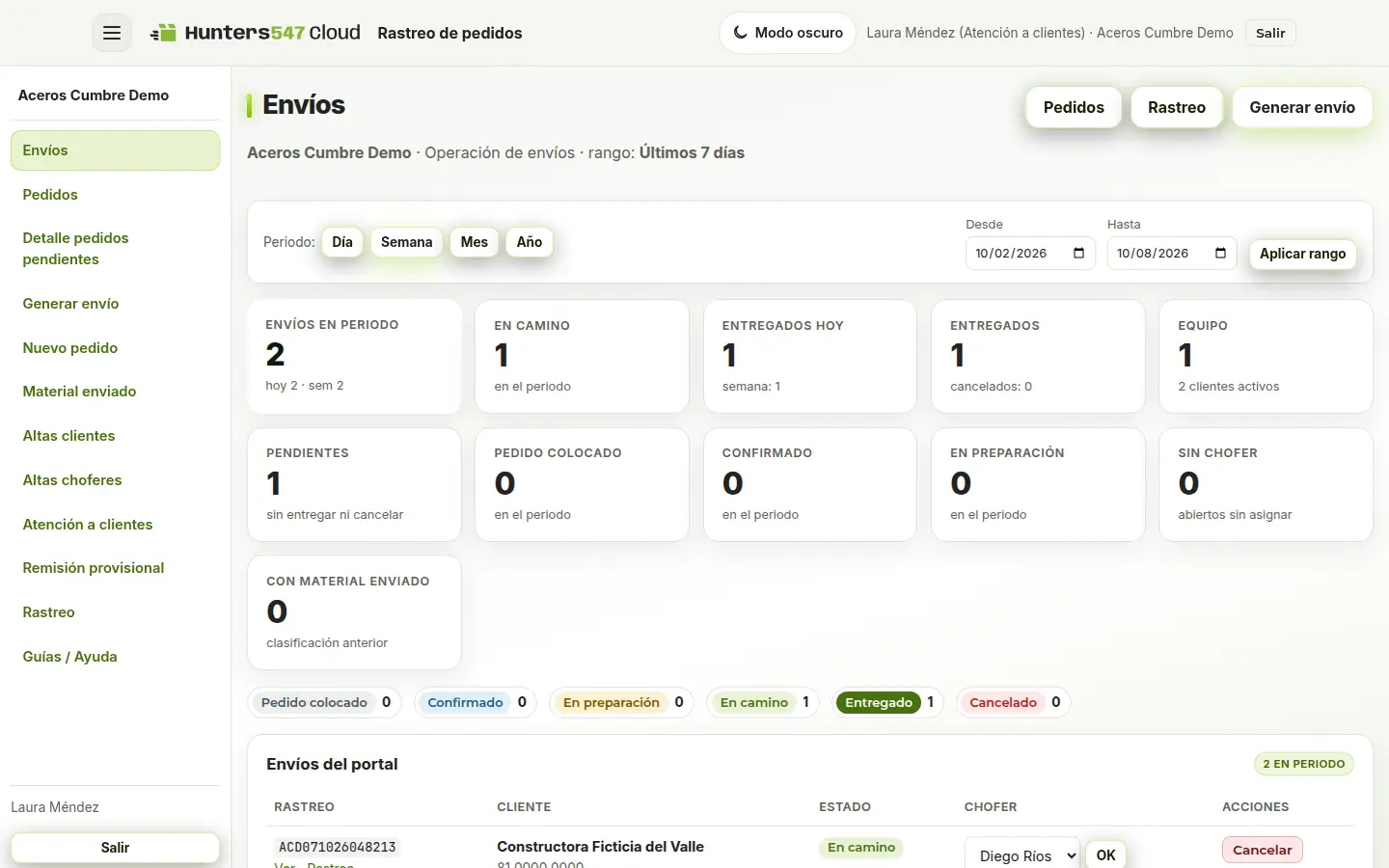
El menú lateral lleva a envíos, pedidos, altas y la remisión. La primera pantalla lista los envíos del periodo, con código, estado y chofer.
Panel de envíos. Datos de demostración.
2. Dar de alta clientes y choferes
Cada entrega necesita un cliente y, al generar el envío, un chofer.
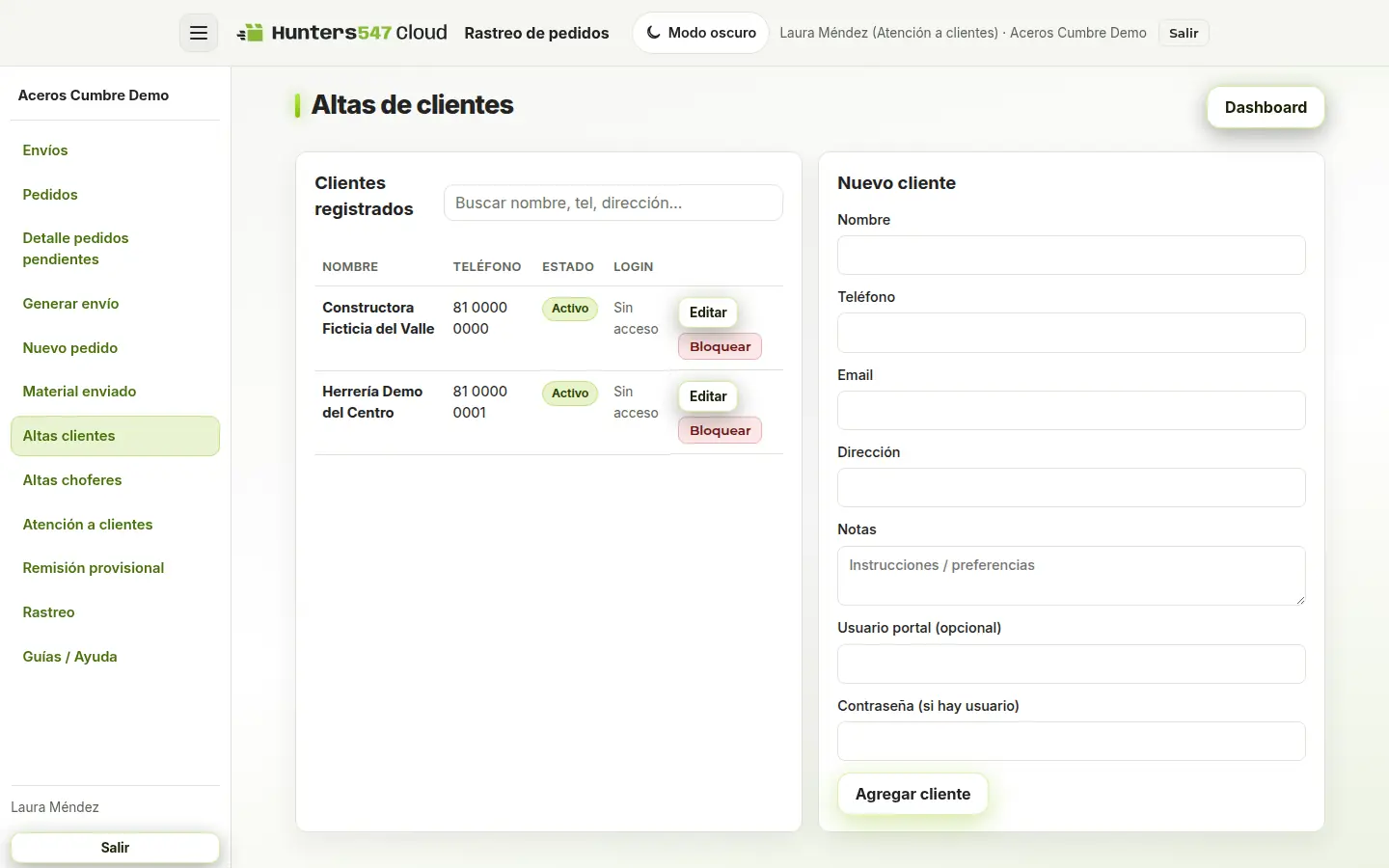
En Altas clientes escribe el nombre. Teléfono y correo son opcionales. El correo sirve para avisarle cuando cambia el estado del envío. El usuario del portal del cliente también es opcional: para rastrear no hace falta.
Altas de clientes.
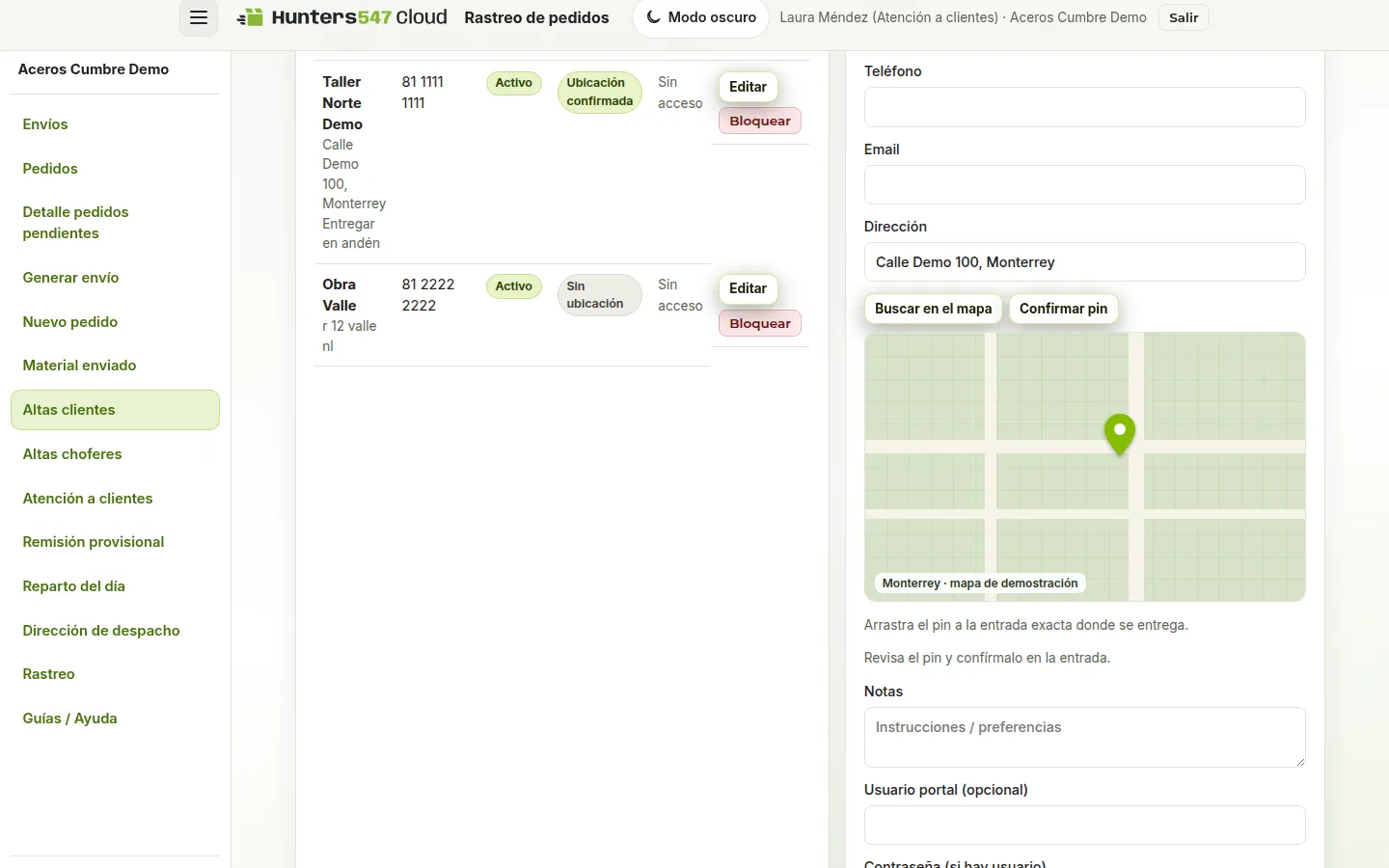
Debajo de la dirección hay un mapa. Busca la dirección y arrastra el pin a la entrada exacta donde se entrega. Así queda la ubicación confirmada. Si el mapa está activo, un cliente nuevo no se guarda sin ese pin. En un cliente que ya existía puedes guardar otros cambios y confirmar el pin después. La dirección de despacho de la empresa se confirma igual.
Confirma el pin en la entrada.
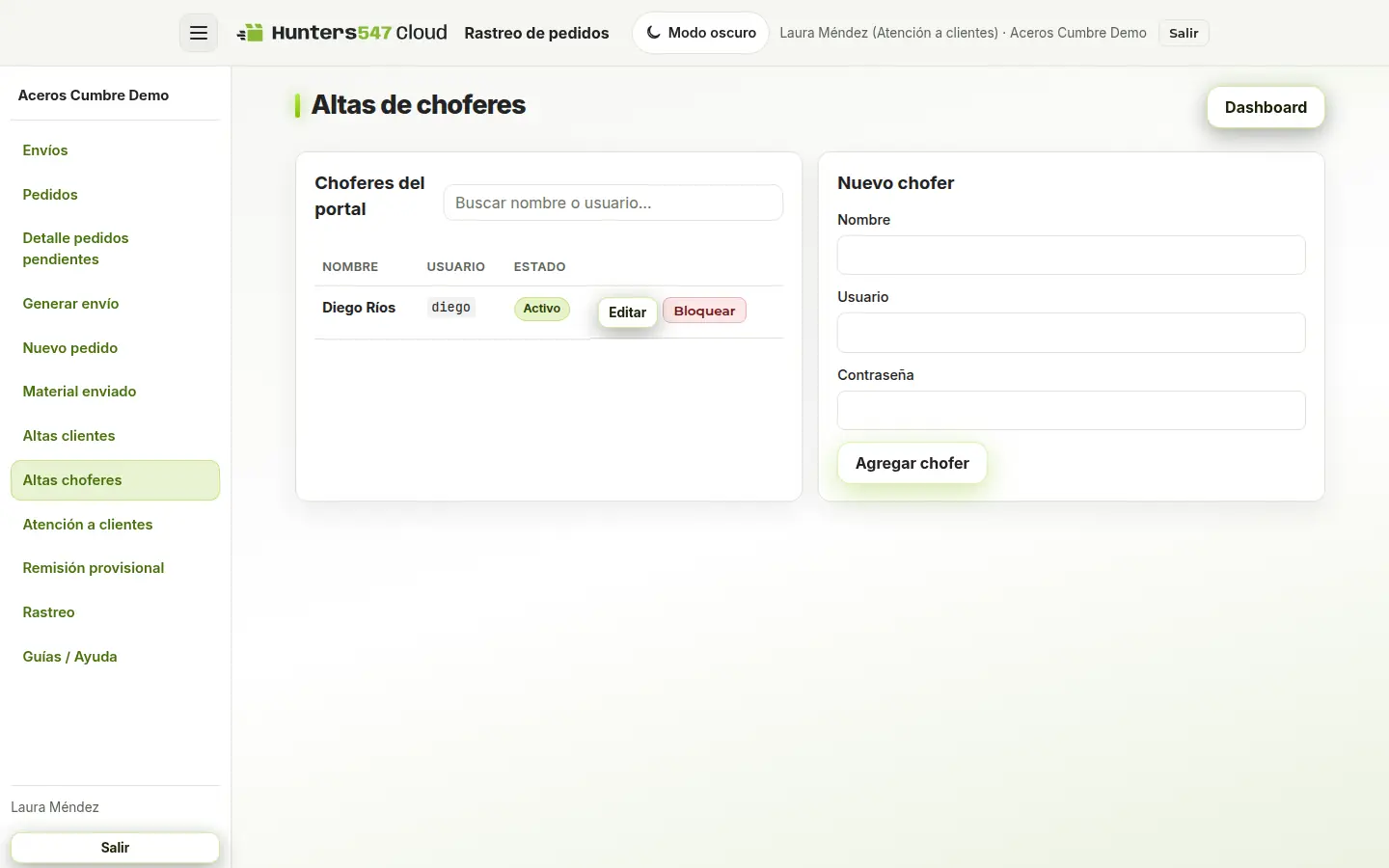
En Altas choferes captura nombre, usuario y contraseña. Con esa cuenta el chofer entra a ver sus entregas.
Altas de choferes.
3. Crear un pedido con Cod. Material
El pedido no lleva importe ni código de rastreo.
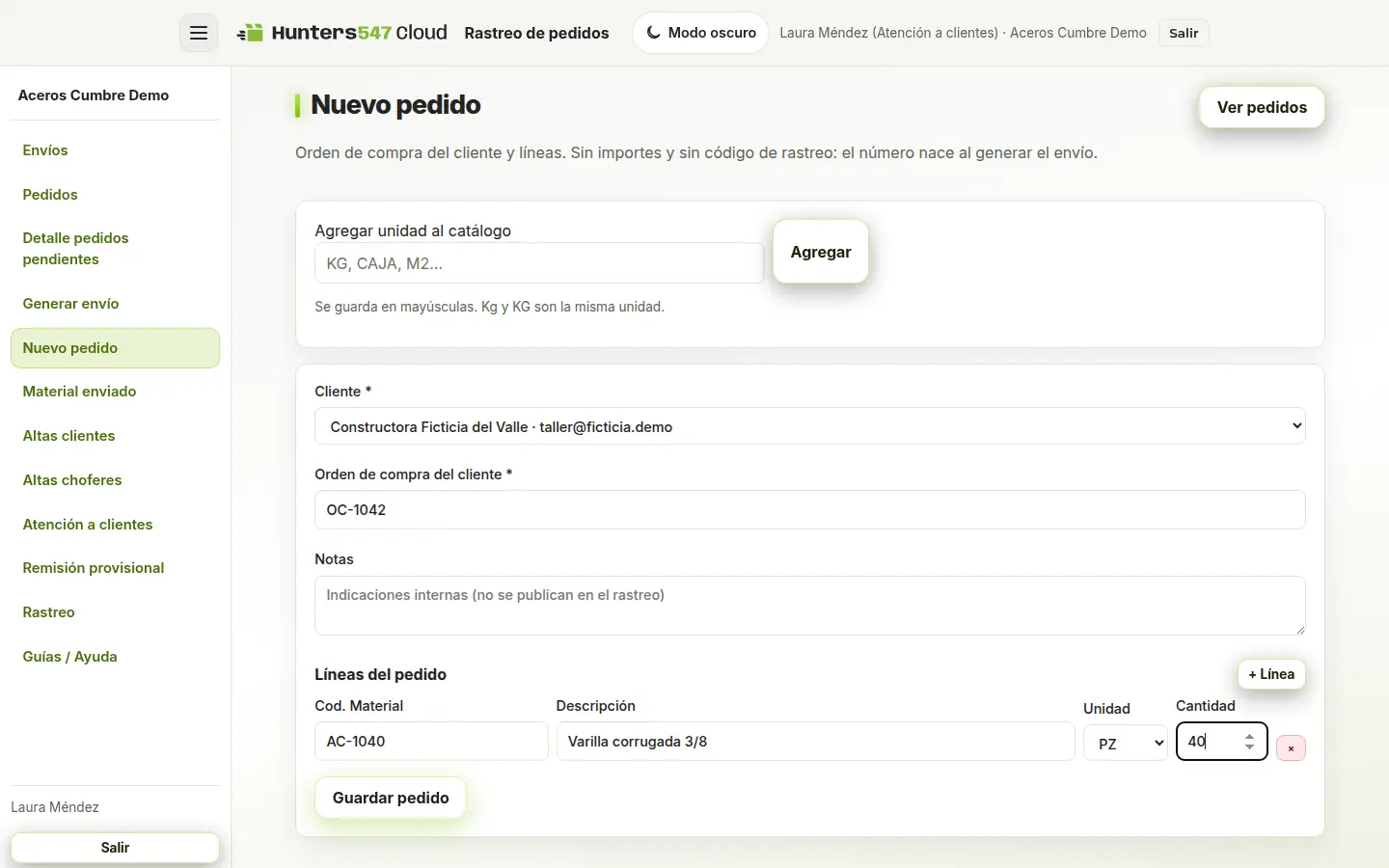
En Nuevo pedido elige el cliente y la orden de compra.
Agrega líneas con Cod. Material, descripción, unidad y cantidad. La unidad sale del catálogo. Guarda el pedido. El código de rastreo todavía no existe.
Nuevo pedido, sin código de rastreo.
4. Generar un envío y asignar chofer
Aquí nace el código y se elige quién reparte.
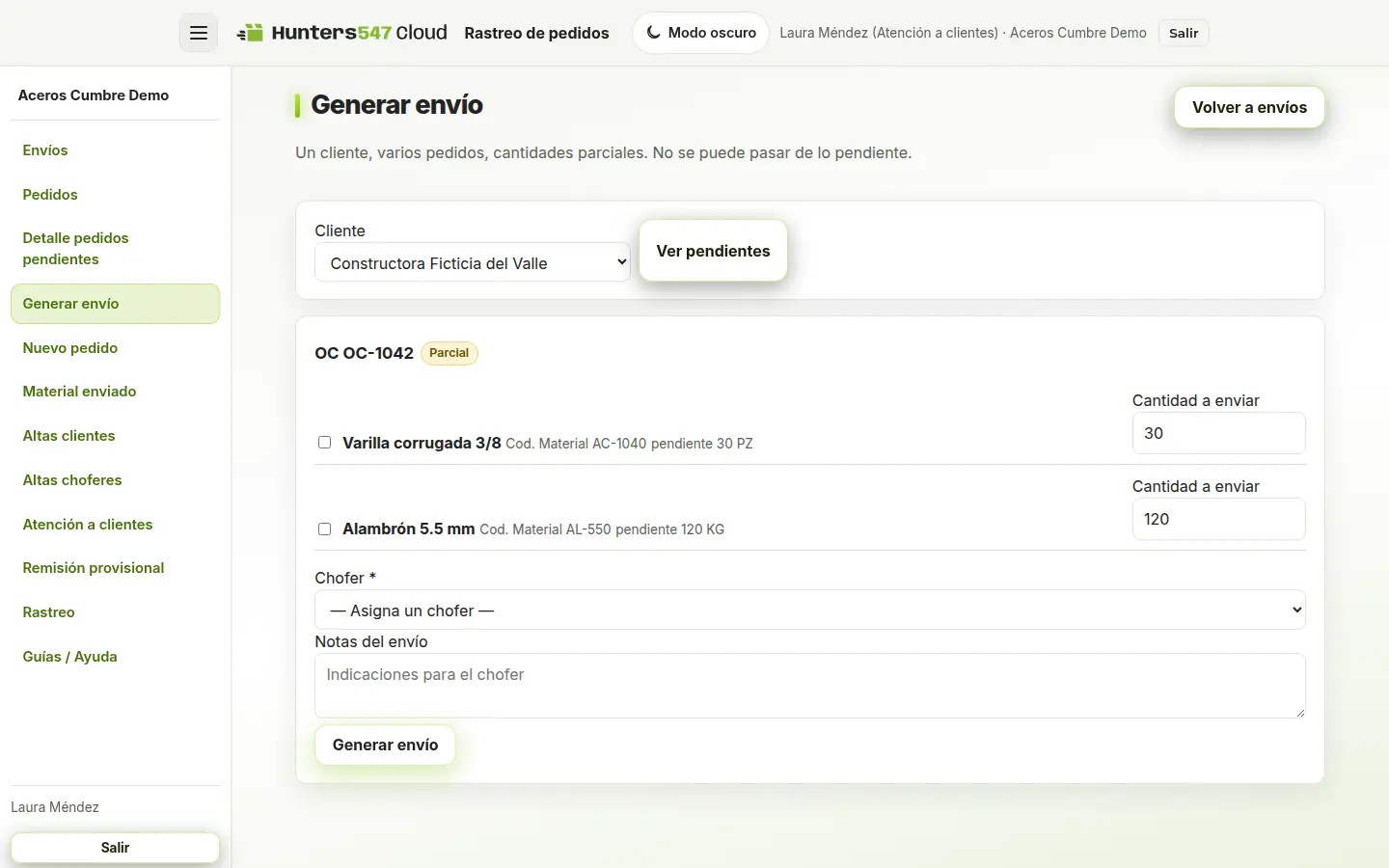
En Generar envío elige el cliente y pulsa Ver pendientes.
Marca las líneas y la cantidad. No puedes pasar de lo pendiente. Elige el chofer y pulsa Generar envío. El sistema crea el código de rastreo.
Líneas pendientes y chofer obligatorio.
En el panel de envíos, atención a clientes avanza el estado hasta En camino. El chofer puede marcar En camino desde Mis entregas si ya va en ruta.
5. Imprimir la remisión provisional
Es un documento aparte del envío. No trae el código de rastreo.
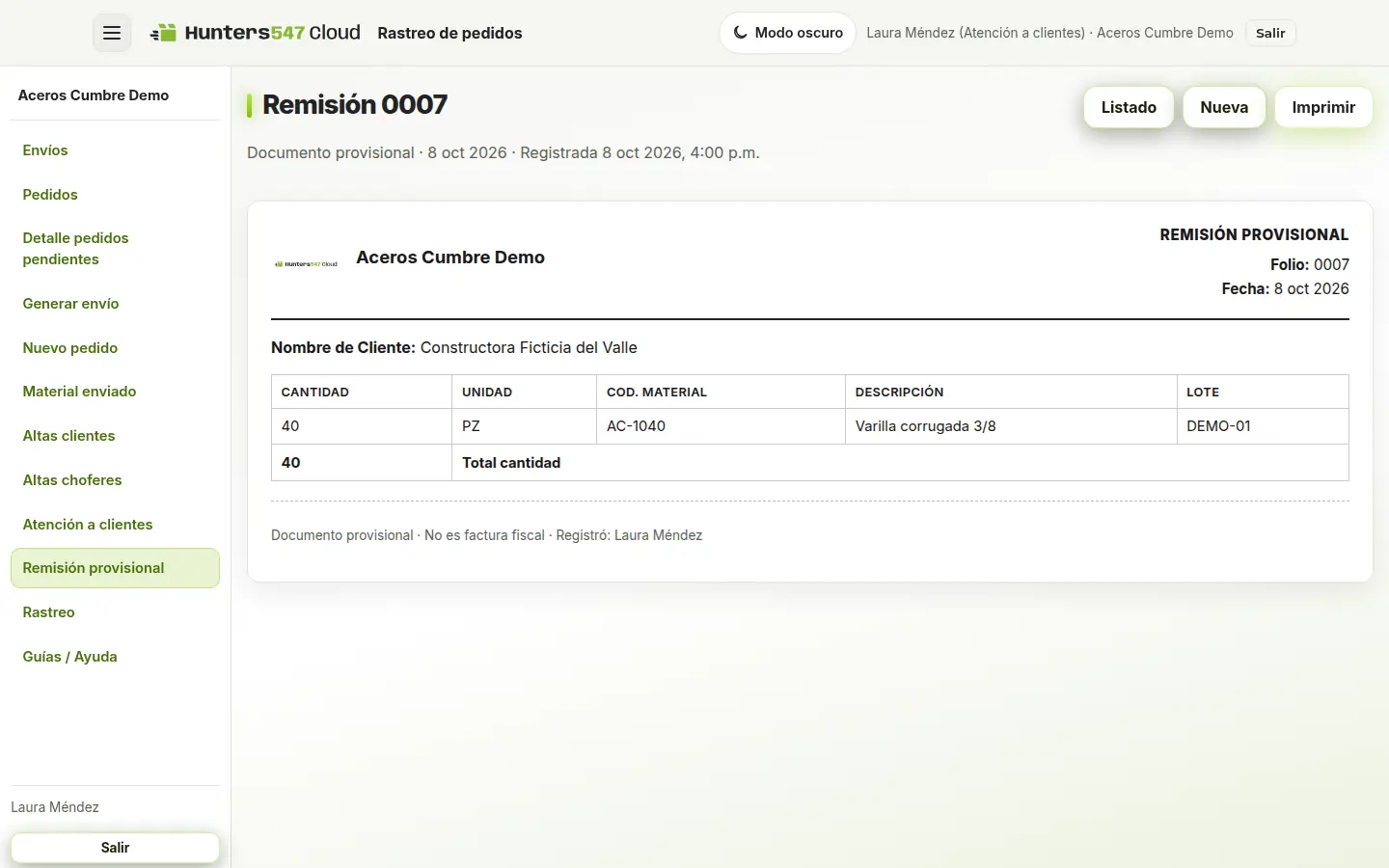
Entra a Remisión provisional y abre la hoja, o crea una nueva con cliente y líneas.
Pulsa Imprimir. El navegador abre la ventana de impresión, con folio, cliente y material.
Remisión lista para imprimir.
6. Chofer: ubicación y evidencia de entrega
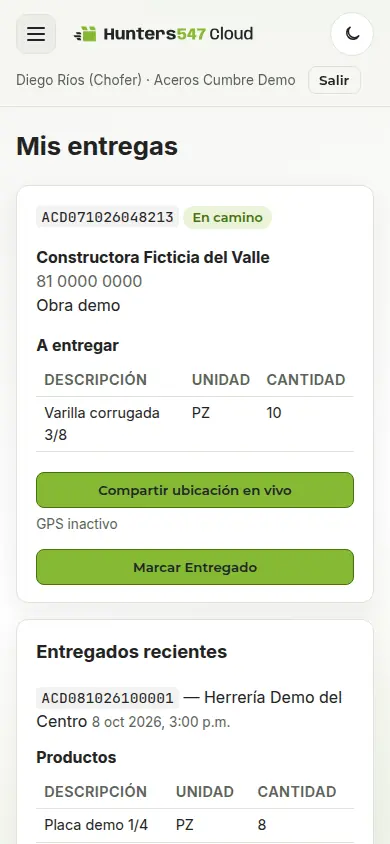
El chofer entra con su usuario. En Mis entregas solo ve lo que todavía tiene por entregar. Lo que ya marcó como Entregado pasa a la pestaña Entregados, solo para consulta. Si el envío aún no está En camino, la pantalla le pide esperar, y también puede marcarlo él. Sin datos, la última lista sigue abierta: En camino, Entregado (foto, firma y comentario) se guardan en el teléfono y se envían solos, en orden, al volver la señal. La hora que queda es la del momento en que lo marcó. Los puntos de GPS de mientras no había señal no se acumulan.
Cuando atención a clientes ya lo pasó a En camino, la ubicación para la empresa se comparte sola. El botón Compartir ubicación en vivo con el cliente es aparte: solo ese punto sale en el rastreo. También está Marcar Entregado.
Entrega asignada, ya en camino.
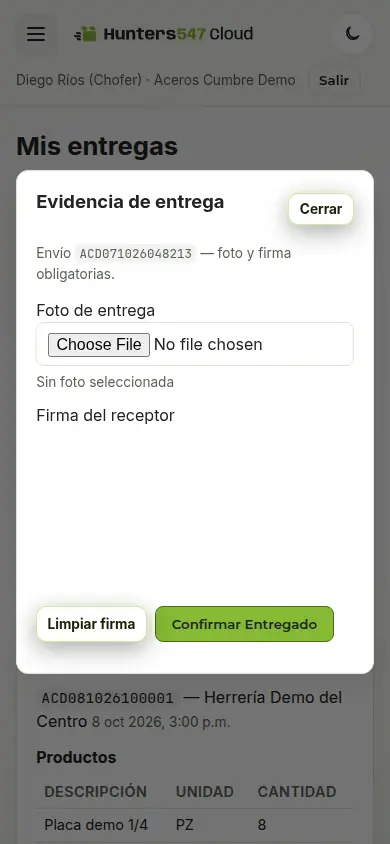
Al marcar Entregado se abre la evidencia. La foto y la firma son obligatorias. Sin las dos, no se confirma.
Foto y firma, las dos obligatorias.
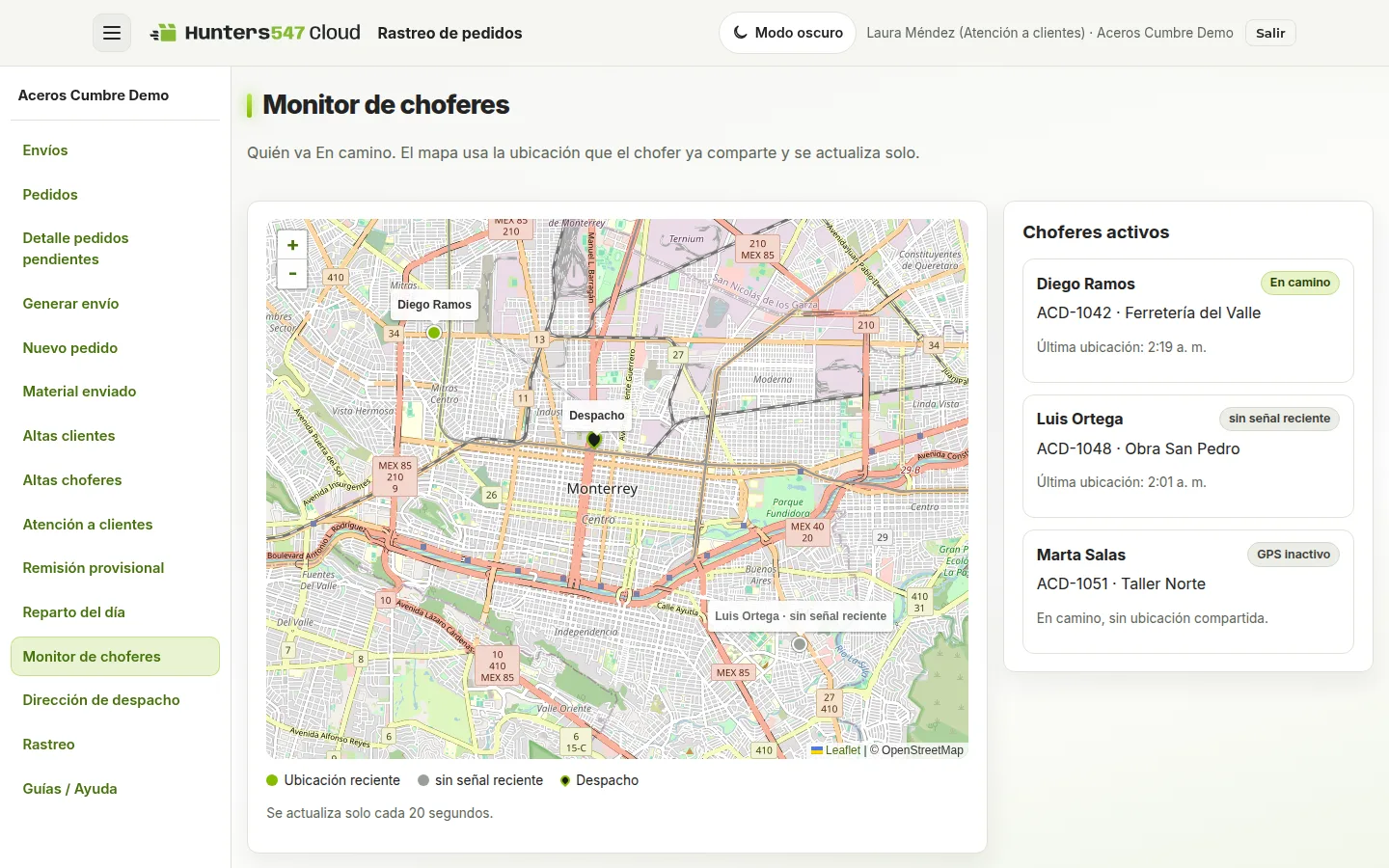
En Monitor de choferes, atención a clientes ve el mapa con la ubicación automática del chofer. El punto gris dice «sin señal reciente» si pasaron más de 10 minutos. Quien va En camino y no tiene un punto reciente sale en la lista como GPS inactivo. El rastreo del cliente no usa esa ubicación automática.
Tres choferes en camino. Uno sin señal reciente.
7. Rastrear con el código
El cliente no necesita cuenta.
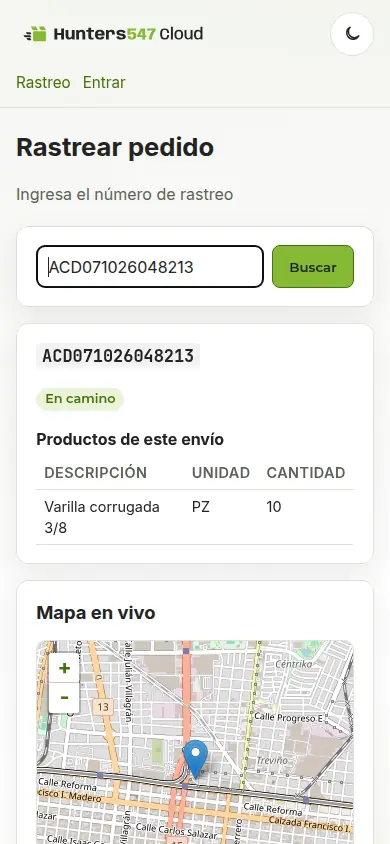
En la portada, o en Rastrear pedido, escribe el código. También puede abrir el enlace que llegó por correo, si tiene correo registrado.
Ve el estado y, si el envío va en camino y el chofer ya compartió ubicación, el mapa. No se muestran nombre, teléfono ni dirección.
Consulta pública del código.
8. Invitar a atención a clientes
Puede haber varias personas con las mismas pantallas.
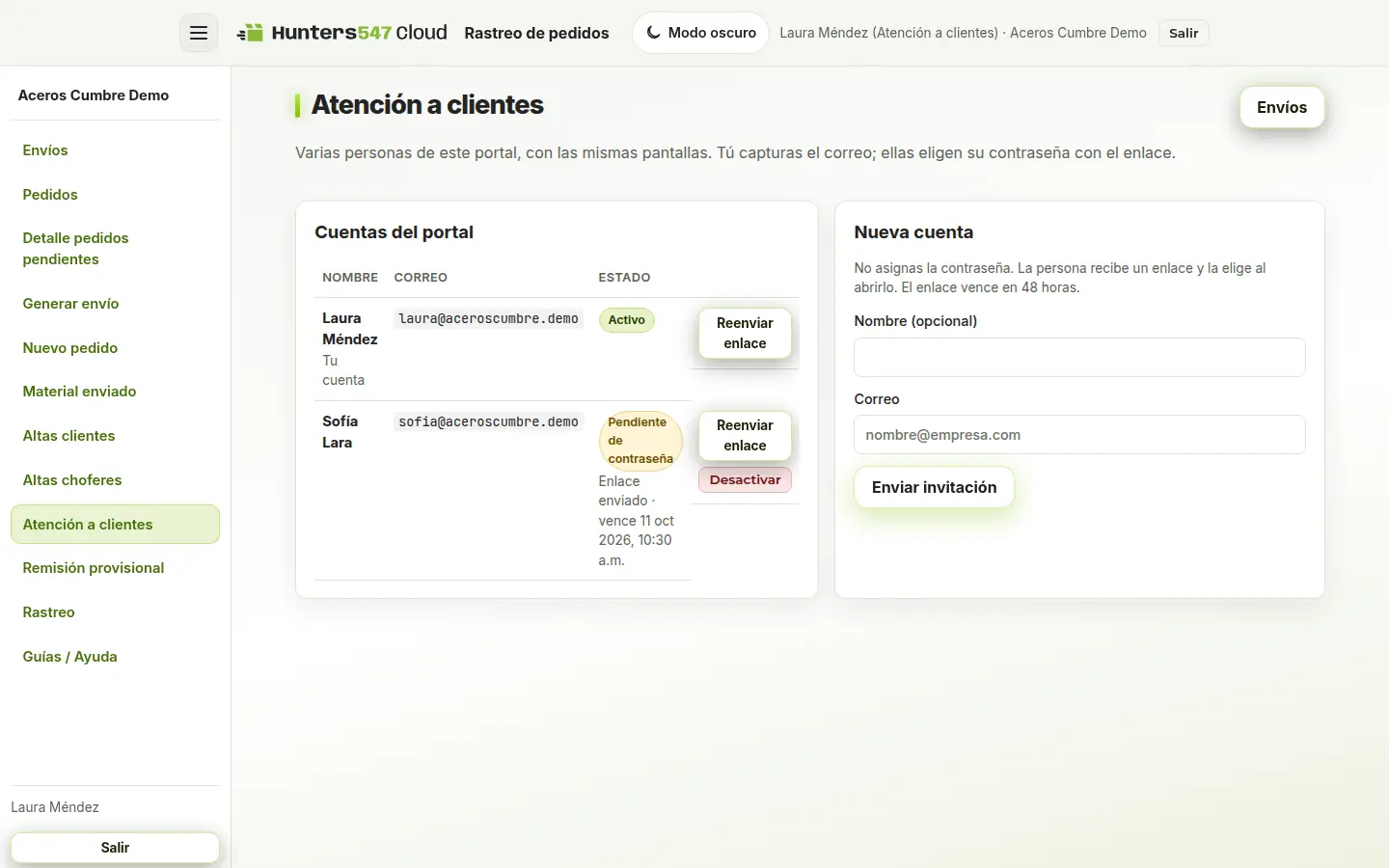
En Atención a clientes escribe el correo. No asignas la contraseña: la persona la elige con el enlace, que vence en 48 horas.
Invitación por correo.
Si no abre el enlace, puedes reenviarlo. También puedes desactivar una cuenta que ya no deba entrar.
9. Ver pendientes y atrasos
Una fila por línea que todavía falta por enviar.
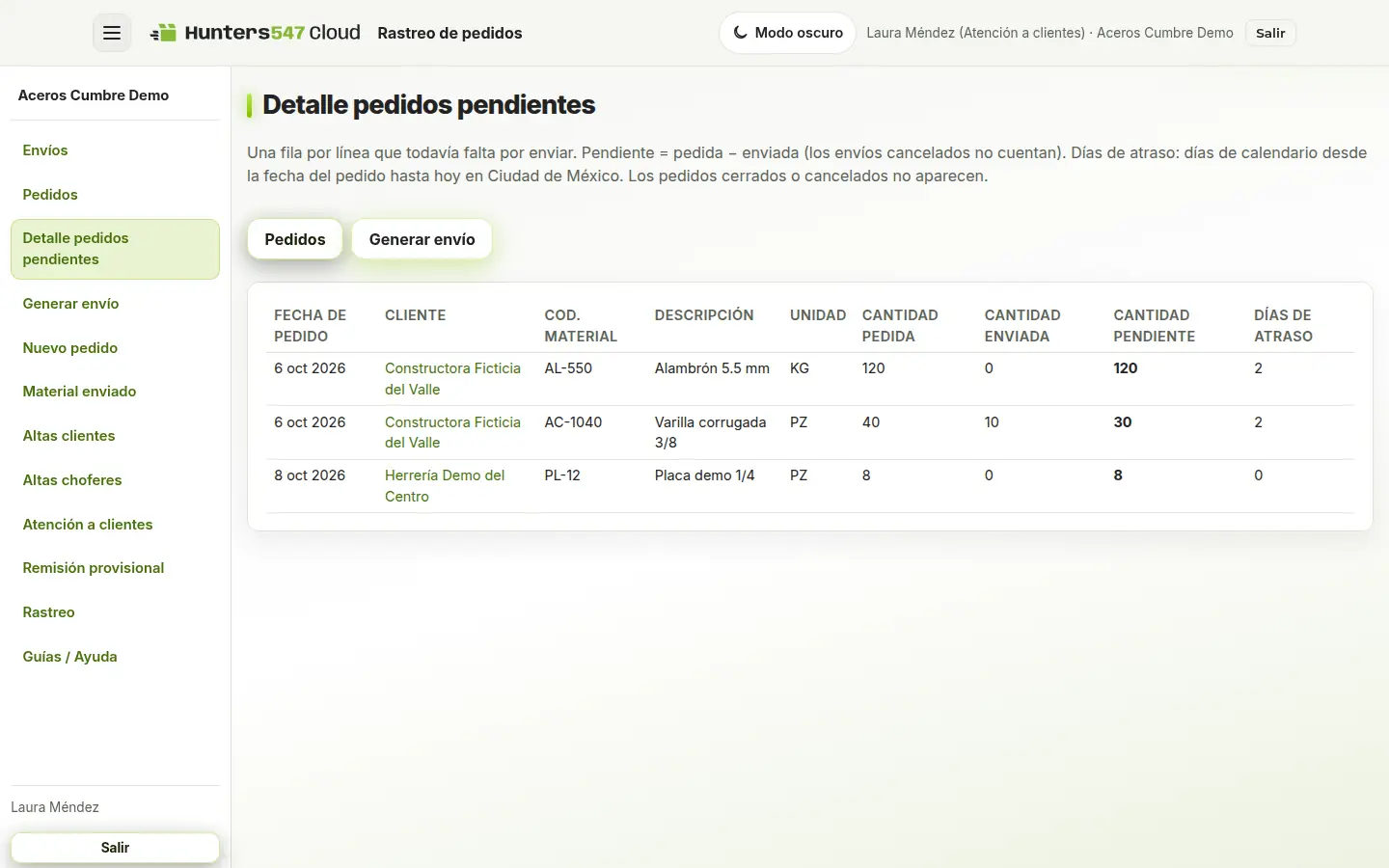
En Detalle pedidos pendientes, lo pendiente es la cantidad pedida menos la ya enviada. Los días de atraso se cuentan en el calendario de Ciudad de México, desde la fecha del pedido. Los pedidos cerrados no aparecen. La tabla muestra la OC del pedido y un comentario por pedido, con la fecha y quién lo escribió. Arriba puedes buscar por OC, cliente, código o descripción, y filtrar por cliente, atraso y fecha del pedido.
Pendiente y días de atraso.
10. Instalar en el celular
No hay tienda de aplicaciones ni un botón de instalación dentro del sistema.
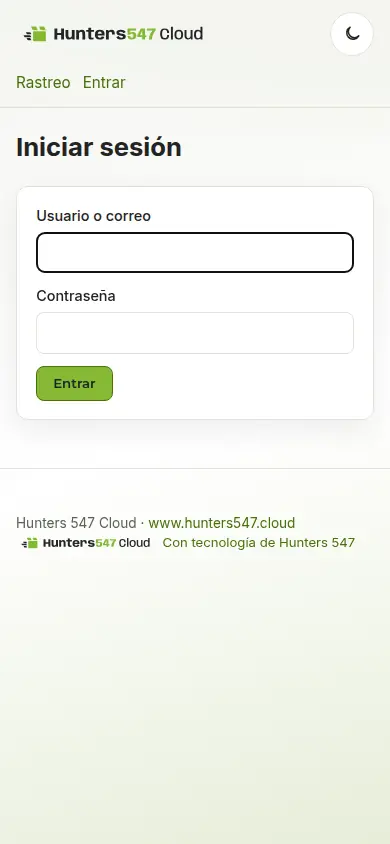
Abre el sitio en el navegador del celular e inicia sesión, o rastrea un código sin cuenta.
El mismo sitio, en el celular.
En el menú del navegador elige Instalar o Agregar a pantalla de inicio. El acceso abre el sitio como una app. Si el navegador no ofrece esa opción, sigue funcionando en la pestaña.
11. Ruta y reparto del día
Para quien atiende a los clientes. El origen es la dirección de despacho y el destino es la dirección del cliente.
En Dirección de despacho guarda el lugar de donde salen los envíos. Esa dirección no aparece en el rastreo público.
Al generar un envío y al pasarlo a En camino, el detalle muestra la ruta más rápida de ese momento: minutos, kilómetros y hora estimada de llegada. Abrir en Google Maps y Abrir en Waze siguen disponibles si no hay cálculo. Recalcular vuelve a pedir la ruta.
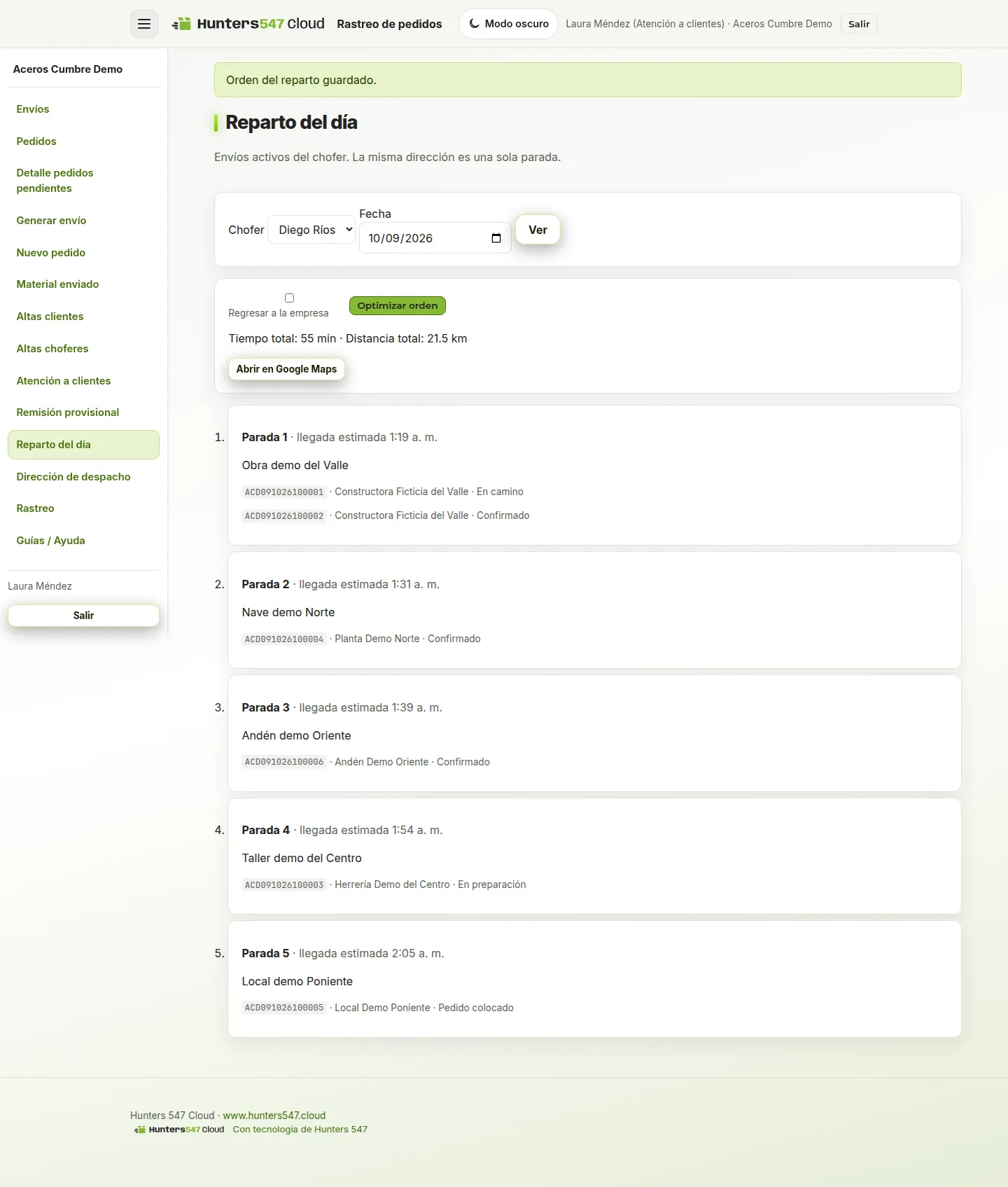
En Reparto del día eliges chofer y fecha. Los envíos a la misma dirección son una sola parada. Optimizar orden propone el recorrido, con un máximo de 25 paradas, y guarda el número para que el chofer vea sus entregas en ese orden.
Paradas del día, ya ordenadas.
En el rastreo público, solo cuando el envío está En camino, se muestra una llegada estimada aproximada.